
El otro día me encontré en la desagradable situación de que un disco duro externo, debido a algunas modificaciones que se fueron haciendo y la utilización del bitlocker de Windows, me impedía ejecutar cualquier tipo de contenido multimedia con Windows Media, diciéndome el siguiente mensaje:
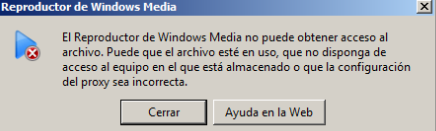
Aún tras quitar el cifrado al disco duro resultaba imposible ejecutar los archivos, pareciendo que se habían quedado inutilizables. Tras indagar un poco, llegué a la conclusión de que había un problema de permisos y que era necesario reestablecer los permisos de los ficheros para poder ejecutarlos. Para ello primero opté por el método convencional, que se trataba de restaurar los permisos de un fichero en concreto, que aunque resulto ser exitoso, era muy poco práctico, ya que no permitía hacer la misma operación de forma global y necesitaba repetir el procedimiento en cada uno de los ficheros...
Al ver lo incomodo que era el tener que repetir lo mismo para cada fichero, revisé la posibilidad de restaurar los permisos en todo el disco y tras indagar un rato encontré una solución que requiere muy poco tiempo y que en mi caso ha sido muy efectiva. La contrapartida de dicha solución es que requiere el uso de la consola, cosa que a más de uno le puede dar respeto, pero puedo asegurar que los comandos que voy a mostrar a continuación no van a realizar ningún daño ni al disco ni al sistema. Esta demostración se realiza en Windows 7, con lo que si se quiere acceder a la consola en otra versión puede variar ligeramente el acceso a la consola:
Comenzamos clickando el botón de inicio y escribimos cmd, pero antes de presionar la tecla enter, os fijareis que en la parte superior aparece en la sección programas un símbolo con dicha nomenclatura, habría que hacer click derecho sobre dicha nomenclatura y ejecutarlo cómo administrador:

Puede parecer absurdo ejecutarlo cómo administrador en vez de la forma habitual, pero el ejecutarlo así nos asegurará que podamos ejecutar los comandos sin ningún problema. Con la consola de comandos abierta, tocaría escribir primero el siguiente comando:
takeown /f "letra disco":*
Allí donde pongo "letra disco:" sería la letra de la unidad en cuestión cómo G: por ejemplo. Supongamos que queremos aplicar el comando todos los ficheros de la unidad G:
Ejemplo: takeown /f G:*
El comando en cuestión hace que todos los ficheros de la unidad G, pasen a ser propiedad del usuario actual que ha ejecutado el comando; Con ello nos aseguramos de que cuando queramos resetear los permisos no nos salten alertas que nos impidan realizar la tarea en su totalidad.
Ahora que somos los propietarios de todo el contenido de la unidad G, nos desplazamos a dicha unidad en la consola escribiendo el nombre de la unidad en cuestión, en este caso G.
G:
Es muy importante estar dentro de la unidad cuyos permisos queremos resetear, ya que en caso contrario el comando que vamos a ejecutar a continuación no le afectaría. Estando dentro de la unidad, podemos resetear los permisos de TODOS los ficheros que están dentro mediante el siguiente comando:
icacls * /T /Q /C /RESET
La duración del proceso varía dependiendo del tamaño de la unidad y la cantidad de ficheros que hay dentro de ésta; puede parecer que no esté haciendo nada, ya que no muestra barra de progreso alguna, pero en realidad está trabajando internamente... Tras finalizar la espera, ya tendríamos el todo contenido del disco totalmente accesible, y el error mostrado al inicio de este post no debería volver a aparecer.
Espero que os resulte útil.
Saludos.
